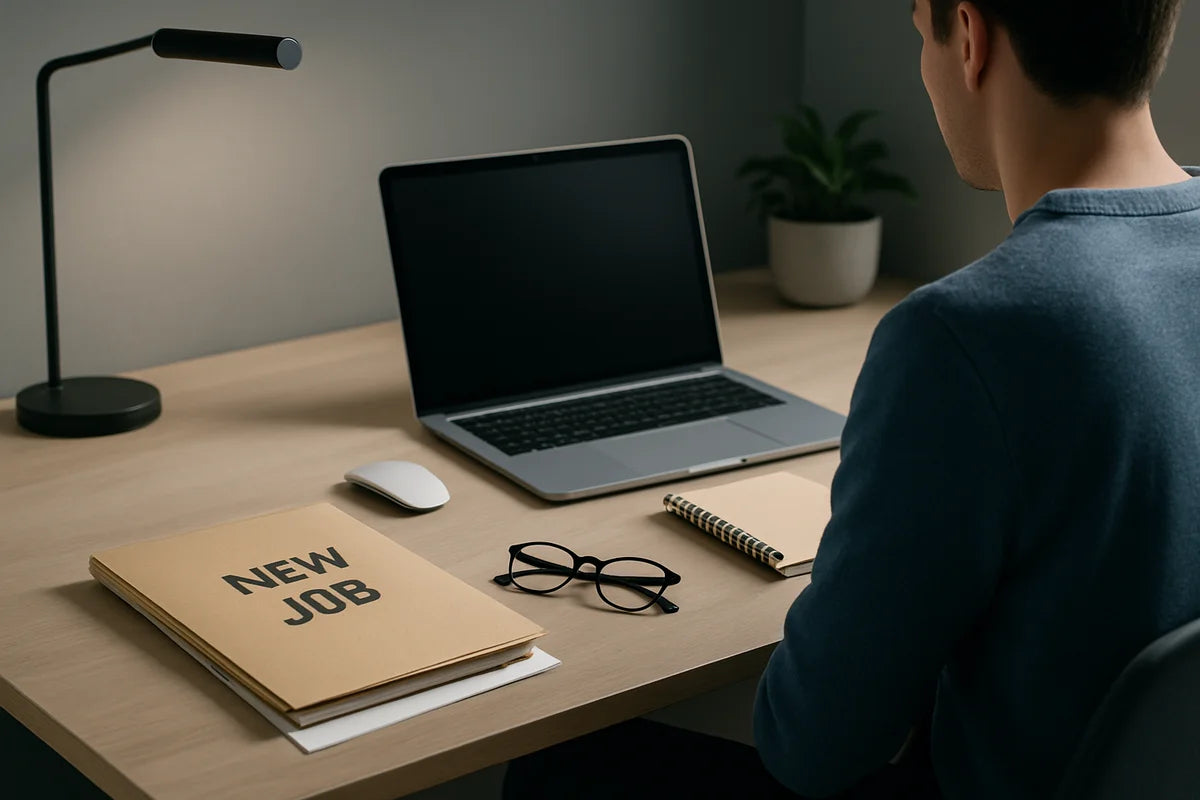
新しい仕事を始めるにあたって、小さな決断が次々と押し寄せます。何を着ればいいか?ツールはどのように学べばいいか?誰に助けを求めればいいか?そのすべての決断の根底にあるのが、どこで仕事をするかという決断です。
効果的なワークスペースを整えて新しい仕事に備えるとは、高価な機材を買い揃えることではありません。摩擦を取り除くことです。デスク、椅子、画面、照明、アプリがすべてうまく機能すれば、問題の解決に費やす時間が減り、自分の役割を学ぶ時間が増えます。
この記事では、フルリモートで働く場合でも、オフィスに通う場合でも、週の半分をどちらかで過ごす場合でも、週末でできる実践的なセットアップ方法をご紹介します。
家具ではなく、仕事そのものから始める

椅子を動かす前に、仕事で何を求められているのかを明確にしましょう。仕事によって必要なセットアップは異なります。
次の5つの質問を考えてみましょう
- 一日の大半を、執筆、会議、デザイン、コーディング、通話のいずれに費やしますか?
- 集中して仕事をするために静かなスペースが必要ですか?それとも多少の音があっても仕事ができますか?
- 鍵のかかるスペースや画面のプライバシー保護が必要な機密情報を扱いますか?
- 追加のハードウェア(2台目のモニター、ウェブカメラ、ヘッドセット、ペンタブレット)が必要ですか?
- 決まった時間帯に働きますか?それとも、仕事が終わったら「片付けられる」セットアップが必要ですか?
リモートで働く場合は、会社が何を支給し、何が経費で認められるのかを上司に確認しましょう。オフィスで働く場合は、座席を選べるか、自分のキーボードを持ち込めるか、人間工学に基づいた環境の確認を依頼できるか聞いてみましょう。
適切な場所を選び、守る

最高のワークスペースは、必ずしも別の部屋とは限りません。いつも同じ状態に保てる場所であれば、部屋の隅でも構いません。目標はシンプルです。仕事を始めやすく、気を散らすものに手を出さないようにすることです。
3つのポイントで場所を選ぶ
- 騒音:ドア、カーテン、ヘッドセットでコントロールできますか?
- 照明:画面に映り込みがなく、十分な自然光を得られますか?
- 人の往来:人が頻繁に通りかかる場所ですか?
ご家庭が賑やかな場合は、「邪魔しないでください」という合図を作りましょう。ドアにサインを掲げる、ヘッドホンを装着する、デスクランプを点けて「通話中です」と示すなどです。小さな合図が、気まずい中断を防ぎます。
意志の力に頼らない境界線を作る
- 仕事道具は一か所にまとめておきましょう。充電器、ノート、ケーブルを家中に散らばらせないようにしましょう。
- 可能であれば、ベッドで仕事をしないようにしましょう。睡眠とストレスはあまり相性が良くありません。
- 一日の終わりのルーティンを作りましょう。ノートパソコンを閉じ、デスクを片付け、その場を離れるようにしましょう。
痛みが現れる前に人間工学を整える
多くの人は、首が痛くなるまでセットアップを調整しません。その考えを逆転させましょう。初日から基本的な人間工学のチェックを行いましょう。
詳しいガイダンスについては、CDCのNIOSH人間工学リソースが、わかりやすい英語で書かれた信頼できる参考資料です。
ほとんどの人に合う椅子と姿勢の基本
- 足は床に平らにつけます(椅子の高さが高くて足が届かない場合は、フットレストを使います)。
- 膝は腰と同じくらい高さにし、体の下に引き上げすぎないようにします。
- 背中は支えられている状態にします。椅子にサポートがない場合は、腰に小さなクッションや丸めたタオルを置きましょう。
- 肩の力を抜きます。肩が上がってしまう場合は、デスクが高すぎる可能性があります。
画面とキーボードの配置
- 画面の上部を目の高さに合わせます。ノートパソコンを使う場合は、スタンドと外付けキーボードを併用すると便利です。
- まずは画面を腕一本分ほど離した位置に置きましょう。
- キーボードとマウスは、肘を体の横に保てる距離に置きましょう。
より詳しいセットアップのチェックリストについては、OSHAの人間工学ガイダンスで、一般的なワークステーションのリスクと対策を誇張なく確認できます。
目を無視しない
新しい仕事では、新しいシステムを覚えたり、普段より集中して画面を見つめたりするため、気づかないうちに目の疲れが蓄積します。アメリカ眼科学会のコンピューター使用に関するヒントには、ドライアイや疲労を軽減する簡単な習慣が紹介されています。
- 画面の明るさが部屋の明るさより明るい場合は、画面の明るさを下げましょう。
- モニターの角度を変えるかランプを移動して、画面への映り込みをなくしましょう。
- 長時間の読書作業の合間に、短時間の視覚的な休憩を取りましょう。
仕事の進め方に合わせたレイアウトを作る
良いワークスペースのセットアップとは、正しい行動を簡単にすることです。つまり、最もよく使うものを手の届く範囲に置き、それ以外すべてに置き場所を作ることです。
デスクを3つのゾーンに分ける
- メインゾーン:キーボード、マウス、ノート、最もよく使う1台の画面。
- サポートゾーン:スマホスタンド、参考資料、2台目の画面、またはタブレット。
- デスク外ゾーン:充電器、予備ケーブル、プリンター用品、毎日使わないもの。
ケーブルをすっきりさせる
ケーブルが乱雑だと、ヘッドセットの接続が外れたり、電源が緩んだり、通話中に慌てて探したりといった小さなトラブルが起こります。一度で解決しましょう。
- 電源タップをデスクの下に取り付けるか、滑らないように椅子の脚などに固定しましょう。
- 主要なケーブル(モニター、ノートパソコンの充電器、ヘッドセット)の端にラベルを貼りましょう。
- スマホ、イヤホン、スマートウォッチの充電を1つの充電ステーションにまとめましょう。
会議で疲弊しないよう、音声と映像をセットアップする
新しい仕事では、通話からすぐに第一印象が作られます。スタジオ機材は必要ありません。必要なのは、明瞭さと一貫性です。
音声は常に最優先
- ノートパソコンのマイクの音が細く聞こえる場合は、ヘッドセットかシンプルなUSBマイクを使いましょう。
- 仕事の通話で使う予定のアプリで、実際に音声テストを行いましょう。
- ラグ、カーテン、布製の椅子など、柔らかい素材を使って反響を抑えましょう。
カメラを自然に見せる
- カメラを目の高さに置きましょう。ノートパソコンの下に本を積み重ねても構いません。
- できるだけ光源に向かって座りましょう。背後に明るい窓があるのは避けましょう。
- 背景は落ち着いたものにしましょう。何もない壁は、視覚的なごちゃごちゃよりも優れています。
リモート会議のセットアップと習慣について実践的なチェックリストが欲しい場合は、Nielsen Norman Groupのリモート会議に関する調査が、わかりやすく無駄のない参考になります。
初日からセキュリティとプライバシーを徹底する
新入社員はセキュリティの手順を急かされて済ませてしまうことがよくあります。そうしないでください。適切なセットアップはあなたと雇用主を守り、防げるトラブルを防ぎます。
スペースを安全に保つ
- 短時間の自動ロックを設定しましょう。
- 他人にプライベートな内容を聞かれる場所では通話しないようにしましょう。
- 機密性の高い仕事を扱う場合は、簡易的なプライバシーフィルターを検討するか、壁に向かう座席を選びましょう。
デバイスを安全に保つ
- 強制再起動で1時間失わないよう、初日の前にシステムアップデートを実行しておきましょう。
- 会社が許可しており、自分でデバイスを管理する場合は、フルディスク暗号化を有効にしましょう。
- パスワードを複数のツールで使い回さないよう、パスワードマネージャーを使いましょう。
シンプルで信頼できる基本を知りたいなら、FTCのフィッシング詐欺を見分けるためのアドバイスが、偽のログインリンクや偽のITメッセージといった、最も一般的な「新入社員」を狙う罠を避けるのに役立ちます。
デジタルワークスペースをプロのようにセットアップする
効果的なワークスペースを整えて新しい仕事に備えるには、画面の設定、ファイル、通知も含まれます。デジタル上のごちゃごちゃは、物理的なごちゃごちゃと同じストレスを引き起こします。場合によっては、それ以上に。
アカウントとブラウザをきれいにセットアップする
- ブックマーク、拡張機能、ログイン情報がプライベートなものと混ざらないよう、仕事用のブラウザプロファイルを別に作成しましょう。
- 不要な通知はオフにしましょう。自分の役割に本当に必要なものだけを残しましょう。
- 集中して作業する時間や会議のために、「集中」または「おやすみモード」を設定しましょう。
シンプルなフォルダ構成を使う
- 01 管理(人事、福利厚生、ポリシー)
- 02 チーム(組織図、重要書類、会議メモ)
- 03 プロジェクト(プロジェクトごとに1つのフォルダ)
- 04 参考資料(ハウツー、リンク、テンプレート)
後で探せるようにファイルに名前をつけましょう。日付を入れると便利です。わかりやすいラベルも同様です。たとえば、「2026-02 週次1on1メモ」は「メモ_最終_v2」よりも優れています。
「最初の1週間」ダッシュボードを作る
オンボーディング中に毎日必要になるものをまとめた、シンプルでわかりやすい場所を1つ作りましょう。
- メール、カレンダー、チャット、人事ポータル、タスクリストへのリンク
- オンボーディングのスケジュール
- 次のチェックインで質問する内容を随時まとめたリスト
- 名前、役割、担当範囲をまとめた「誰が誰か」リスト
ワークスペースに、費用対効果の高いアイテムをいくつか揃える
ここにはいくらでもお金をかけることができますが、本当に問題を解決するものだけを購入するのが良い方法です。
通常は効果を発揮する基本アイテム
- 一日の大半をノートパソコンで作業する場合は、外付けキーボードとマウス
- ノートパソコンスタンドまたはモニターライザー
- 頻繁に通話をする場合は、まともなヘッドセット
- 部屋の照明が強すぎる場合は、電球色のデスクランプ
- 椅子の高さのせいで足がぶらぶらする場合は、シンプルなフットレスト
仕事で必要ならあると便利なもの
- スプレッドシート、デザインツール、コーディング用の2台目のモニター
- 優先事項やリマインダーを書くための小さなホワイトボード
- ノートパソコンのカメラが暗い場所でうまく映らない場合のウェブカメラ
オフィスワークが体にどのような影響を与えるのか、なぜ体を動かすことが重要なのかについて現実を知りたいなら、Mayo Clinicの座りすぎのリスクに関する概要が役立つ参考になります。
週の途中でダウンしないよう、セットアップに動きを取り入れる
優れた椅子でも、8時間のじっとした姿勢からあなたを守ることはできません。仕事が忙しくなっても忘れてしまうような「フィットネス計画」としてではなく、仕事の進め方そのものに動きを取り入れましょう。
集中を妨げないマイクロブレイクを活用する
- 重要度の低い通話中は立ち上がる。
- タスクが終わったら、サッと肩を回す。
- 水を補充し、遠回りして戻る。
カレンダーに2つの目印を設定する
- 一日の始まりを示す、仕事が始まる前の短い散歩
- 仕事とプライベートの時間を分ける、仕事が終わった後の短いリセット
これらの目印は、在宅で働く場合ほど重要です。一日が長いぼんやりとした時間の塊になるのを防ぎます。
「初日」のテスト走行を行う
最初の実際の会議でWi-Fiが途切れたり、椅子の高さが合わないことに気づいたりするまで待たないでください。完全な練習をしましょう。
- デスクに30分座って、実際にやるような作業をしましょう。執筆、読書、何かを作ることなどです。
- テスト通話に参加し、10秒間の音声を録音しましょう。ヒスノイズ、反響、音量が小さすぎないか確認しましょう。
- よく会議をする時間帯に、カメラのフレーミングと照明を確認しましょう。
- 使う主要なツールをすべて開き、一度ログインして、アクセス問題を早めに解決しましょう。
- 休憩を飛ばさないよう、水の置き場所と手軽に食べられるものを準備しましょう。
あなたとともに成長できるワークスペースで将来を見据える
最初のワークスペースのセットアップは完璧ではありませんし、完璧である必要もありません。賢いやり方は、最初の1ヶ月を短い実験とみなすことです。毎週、摩擦の原因を1つ選んで解決しましょう。手首が痛むならキーボードの高さを調整します。会議がストレスに感じるなら音声を改善します。ファイルを失くすなら、命名規則とフォルダ管理を厳格にします。
小さな変更を続けていけば、ワークスペースは変化する役割に合わせて進化します。効果的なワークスペースのセットアップで新しい仕事に備えることの本当のメリットは、穏やかにスタートし、集中を保ち、より良い仕事をより早くするための余地を自分に与えられることです。