ワークスペースは、気分や思考に影響を与えます。首が痛くてデスクが散らかった状態で、厄介なバグのデバッグをしようとしたことがあるなら、すでにその問題はわかっているはずです。ソフトウェア開発者にとって最適なワークスペース環境とは、機材を見せびらかすことではありません。快適さ、集中力、そして質の高い仕事をスムーズに進められる環境づくりです。
この記事では、デスクと椅子、画面と入力デバイス、照明と音、空気と温度、そしてすべてを良好な状態に保つ習慣というように、環境づくりを明確な項目に分けて解説します。すべてを一度に買う必要はありません。まずは痛みやストレスの原因を取り除く変更から始めましょう。
目標から始める:身体への負担を減らし、気を散らすものを減らし、スムーズな集中状態を保つ

良い環境には、3つの効果があります。
- 身体への負担を軽減し、痛みを抑えて長く働けるようにする
- 気を散らすものを減らし、問題に集中し続けられるようにする
- よく行う作業(充電、メモ、通話、デバイスの切り替え)を素早く済ませられるようにする
ソフトウェア開発者にとって最適なワークスペース環境を整えるなら、その成功は午前9時の見た目ではなく、午後4時の気分で測りましょう。
デスクと椅子:姿勢を決める基本
身体に合うデスクの高さを選ぶ(その逆ではない)
タイピング中に前腕がほぼ水平に置ける高さが理想です。キーボードに手を伸ばすために肩をすくめているなら、デスクが高すぎます。手首が上向きに曲がっているなら、低すぎます。
- 椅子の高さが調節できる場合は、まず足が床にしっかりつく高さ(またはフットレストを使う高さ)に設定します。
- 次に、肘が約90度になり、肩の力が抜けるようなデスクの高さに設定します。
- 手首は自然な位置に保ちます。デスクの縁に強く押し付けないようにしましょう。
人間工学の基本を簡単に確認したい場合は、OSHAの人間工学に関するガイダンスで、わかりやすい言葉による基本情報を得られます。
椅子を考えすぎないこと、かといって無視もしないこと
椅子はコードを書くものではありませんが、質の悪い椅子は一日を台無しにしかねません。以下の点に注目しましょう。
- 座面の高さ調節
- 腰のカーブに合う背もたれ
- 肩をすくませずに済む肘掛け
- 膝の裏を圧迫しない座面
椅子を買い替えられない場合でも、小さな腰用クッション、フットレスト、適切な画面の高さで改善できることはたくさんあります。
座るか立つか:両方活用し、シンプルに考える
昇降デスクは役立ちますが、長時間同じ姿勢でいることの弊害を打ち消すものではありません。大切なのは姿勢を変えることです。実践的な方法を以下に示します。
- 1時間につき15~20分は立つことから始めます。
- 最初の1週間はタイマーを使いましょう。意志の力に頼らないこと。
- 足が痛む場合は、靴を履くかマットを敷きましょう。
一日中立ち続けることにも、それなりの問題が生じます。立つことは誇るべき勲章ではなく、あくまでツールとして活用しましょう。
モニター環境:より多く見え、目を細める機会を減らす
モニターの高さと距離:安価で大きな効果が得られる改善策
画面の上部を目の高さに合わせます。ノートパソコンをメイン画面として使う場合は、スタンドに加えて外付けキーボードとマウスを使うのが、最も安価で快適さを大きく向上させる方法です。
- 距離:腕一本分くらいが目安です。
- 高さ:画面の上部を目の高さに合わせ、首を自然な位置に保ちます。
- 角度:光の反射を抑えるために少し後ろに傾けます。
より詳しい情報が必要ですか?コーネル大学の人間工学のヒントは、特にコンピュータ作業においてわかりやすく実用的です。コーネル大学の人間工学に関するリソースをご覧ください。
大型モニター1台か、モニター2台か、ウルトラワイドか
どれが最も役立つかは、作業スタイルによって異なります。
- モニター1台:最もシンプルで安価、気を散らすものも少ない方法です。仮想デスクトップをうまく活用しているなら最適です。
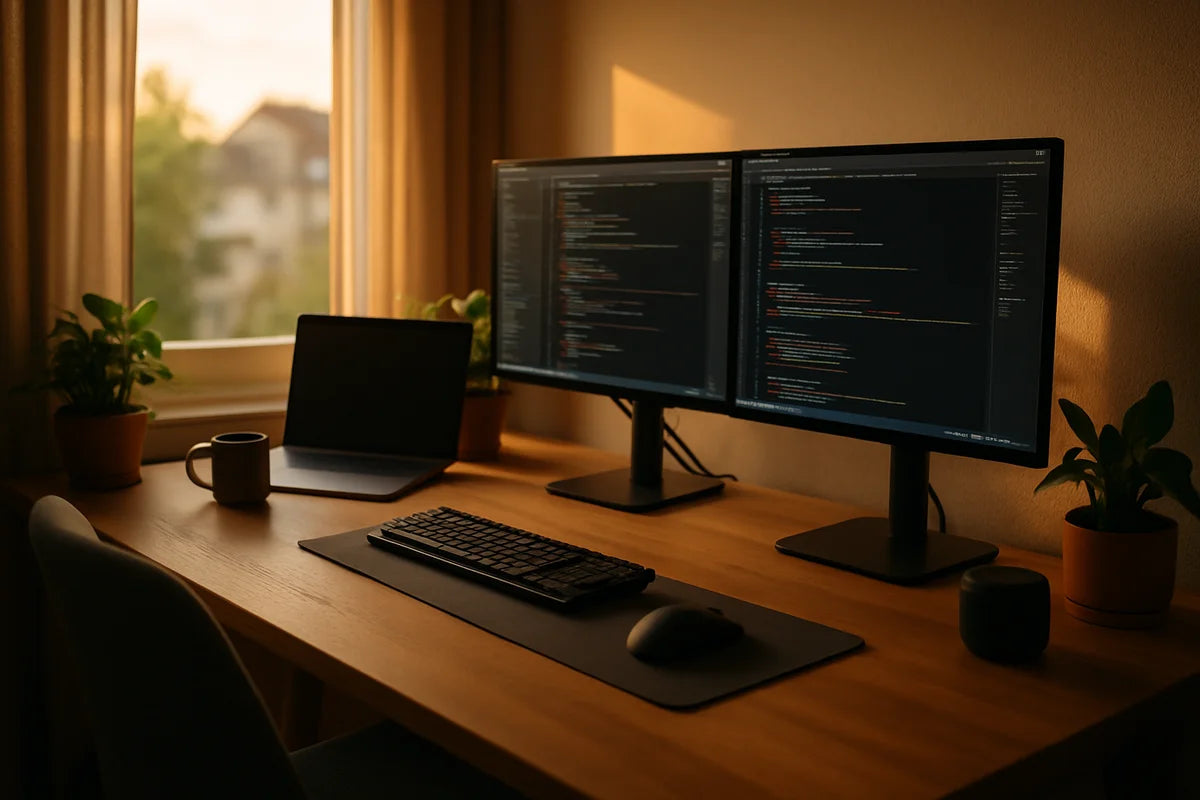
- モニター2台:コーディング中にドキュメントを開いておくことが多い場合や、ログを横に並べてデバッグする場合に最適です。
- ウルトラワイド:タイムライン作業、大きな差分表示、広いIDEレイアウトに向いていますが、価格は高くなります。
モニターを2台使う場合は、一日中首をひねらなくて済むように配置しましょう。メイン画面は横ではなく、真正面に置きます。
文字の大きさやコントラストを調整する(解像度よりも重要です)
多くの人は高精細な画面を求めながら、小さなフォントで作業しています。身を乗り出さなくても読めるまで、エディターのフォントサイズを大きくしましょう。以下の点も確認してください。
- UI要素が窮屈にならないよう、システムのスケーリングを調整
- コードを素早くスキャンできるよう、テーマのコントラストを調整
- 背後に明るい窓を置かないよう、光の反射対策を検討
キーボード、マウス、入力環境:快適さがスピードを生む
キーボード選び:自分の手に合うものを選ぶ
メカニカルかメンブレンかよりも、快適さとレイアウトの方が重要です。一日中タイピングする場合は、以下の点に注目しましょう。
- キーストロークの深さと押す力(重すぎると手が疲れます)
- テンキーの使用頻度に応じたレイアウト(フルサイズ、TKL、75%)
- 手首や肩に痛みがある場合は、分割型または角度付きのキーボード
可能なら購入前に試してみましょう。できない場合は、返品が簡単なショップで購入してください。手を使えばすぐにわかります。
マウスとポインティングデバイス:手首のひねりを減らす
手首が痛む場合、マウスが小さすぎる、平らすぎる、または遠すぎる可能性があります。まずは基本から見直しましょう。
- 肘が外側に開かないよう、マウスはキーボードの近くに置く
- 前腕が水平に保たれるよう、椅子の高さを上げるか肘掛けを下げる
- 手首を回転させることで負担を感じる場合は、垂直マウスやトラックボールを検討する
ソフトウェア開発者にとって最適なワークスペース環境づくりにおいて、ここが最も個人的な部分の一つです。最適なデバイスとは、痛みを感じずに何時間でも使えるものです。
リストレスト:注意して使う
リストレストは、作業を中断したときに手のひらを支えるためのもので、タイピング中に手首を浮かせるためのものではありません。タイピング中にリストレストに体重をかけると、腱を刺激する可能性があります。タイピング中は手首を浮かせて自然な位置に保ちましょう。
照明:光の反射や頭痛と戦うのはやめよう
できるだけ柔らかく、間接的な照明を使う
強い天井照明と明るい画面の組み合わせは、疲労の原因になります。バランスの取れた環境を目指しましょう。
- 壁に光を反射させるデスクランプ、またはディフューザー付きのランプ
- 窓に対して横向きに配置した画面(正面や背面にしない)
- 日差しが強い時間帯の光の反射を抑えるブラインドやカーテン
夜遅くまで作業する場合は、明るい白色電球よりも暖色系の照明の方が、目にやさしく感じられます。
モニター背面のバイアス照明が役立つ
ディスプレイの背後にシンプルなLEDストリップを置くだけで、明るい画面と暗い部屋のコントラストを抑えられます。魔法ではありませんが、長時間の作業中に目が疲れにくくなると感じる人も多いです。
騒音と集中:深い集中状態に入りやすくする
音の対策を選ぶ:遮断するか、かき消すか、環境を整えるか
騒音は集中力を削ぎます。特に問題解決には大きな影響を与えます。以下のような方法があります。
- 遮断:密閉型のヘッドホンまたはノイズキャンセリングヘッドホン
- かき消す:一定の背景音(ファン、ホワイトノイズ、歌詞のない静かな音楽)
- 環境を整える:反響を抑えるラグ、カーテン、柔らかい素材
同居人がいる場合は、シンプルな「入室禁止」のサインや、共有のスケジュールを決めることが、どんなガジェットよりも効果的な場合が多いです。
脳にコーディングの時間だと知らせる合図を使う
習慣はハードウェアと同じくらい重要です。繰り返しの合図があると、より早く作業に取りかかれます。例を挙げます。
- コーディング専用のプレイリスト
- 作業を始める時に同じデスクランプをつける
- 短いチェックリスト:水を飲む、メモ帳を開く、タスクを決める、スマホを片付ける
空気、温度、快適さ:目に見えない生産性の鍵
新鮮でクリーンな空気は、部屋の空気が淀んで集中力が低下するのを防ぐ
小さな部屋で作業する場合、空気の質は想像以上に早く低下することがあります。できるだけ窓を開けましょう。開けられない場合は、基本的な空気清浄機が役立つことがあります。特にほこりや煙がある場合は効果的です。
室内空気の質に関する基本や、それに影響を与える要因について詳しく知りたい場合は、EPAの室内空気の質に関するガイダンスが信頼できる出発点です。
温度:気づかないくらいに保つ
暑すぎたり寒すぎたりすると、集中力が途切れます。いつでも羽織れるものを近くに置き、手が冷える場合は以下を検討しましょう。
- 指なし手袋
- 安全装置付きの小型デスクヒーター
- 夜は暖色系の部屋の照明
小さな不快感が、長時間のデバッグ作業中に積み重なります。
デスクのレイアウト:ストレスを減らし、散らかりを抑える
ゾーンを分ける:画面ゾーン、執筆ゾーン、「小物」ゾーン
きれいなデスクは、必ずしも何も置かない必要はありません。どこに何を置くかを明確にすればよいのです。
- 画面ゾーン:モニターを中央に、キーボードとマウスを整列させる
- 執筆ゾーン:メモや図を素早く取るためのノートまたはタブレット
- 小物ゾーン:充電器、ドングル、その他の小物をトレイや小さな引き出しにまとめる
小さなアダプターをたくさん使う場合は、ラベルを貼っておきましょう。時間を節約でき、同じものを二重に買うことも防げます。
ケーブル管理:毎日のストレスをなくす最低限の対策
ショールームのようなケーブル配線は必要ありません。コードが引っかからず、デスクを簡単に拭ける程度に整えましょう。
- よく手に取る充電ケーブルには粘着式のクリップを使う
- 電源タップをデスクの下に取り付ける
- 余ったケーブルはベルクロタイでまとめる(ずっと変わらない場合以外は、結束バンドは使わない)
簡単な始め方を知りたいなら、Wirecutterのケーブル管理のヒントが、大げさにならずに実践的なアイデアを提供してくれます。
作業をスムーズにするツールと設定
ドッキングと充電:接続を簡単にする
ノートパソコンを使うなら、ケーブル1本で接続できるドックを使えば、「作業の準備」がワンステップで済みます。以下の点に注目しましょう。
- ノートパソコンを充電できる電力供給
- キーボード、マウス、ヘッドセットを接続するのに十分なUSBポート
- モニター環境に適した安定した映像出力
ドックがなくても、専用の充電器とケーブルをデスクに置いておくだけで、そのメリットの多くを得られます。
小さなソフトウェアの調整で、目と手を快適に保つ
- 夜間に快適だと感じるなら、ブルーライト軽減モードを有効にする
- ウィンドウの整列や切り替えに、OSレベルのショートカットを設定する
- ログインの手間が集中力を途切れさせないよう、パスワードマネージャーを使う
たくさんタイピングする場合は、キーボードショートカットの練習ツールが役立ちます。多くの開発者は、ShortcutFooなどのツールを使って、指に覚えさせることを好みます。
休憩と運動:多くの人が見落とすこと
短い休憩で首、背中、手首を守る
ソフトウェア開発者にとって最適なワークスペース環境を整えたとしても、8時間ずっと同じ姿勢でいることによる弊害までは解決できません。体を動かす必要があります。
- 30~60分ごとに立ち上がり、肩を回し、姿勢をリセットする
- 1日1~2回、少し歩くか、数分間軽いストレッチをする
- 集中した後は、遠くを見て目を休ませる
医療機関からの簡単なチェックリストを素早く確認したいなら、Mayo Clinicがオフィスでの人間工学と身体の姿勢についてわかりやすくまとめています:Mayo Clinicのオフィス人間工学に関するアドバイス。
タスクの合間に簡単な「リセット・ルーティン」を試す
チケットを完了したり、コーディングを中断したりしたら、60秒だけ時間をとりましょう。
- 不要なタブを閉じるか、保存する。
- 次のステップを1文で書く。
- ノートとヘッドセットを元の場所に戻す。
そうすれば、翌日のあなたが最初の20分間を状況把握だけで無駄に過ごすことを防げます。
2つのサンプル環境(予算重視とアップグレード版)
快適さを保ちつつ予算を抑えた環境
- 画面を高くするためのノートパソコンスタンド、または丈夫な本を積み重ねたもの
- 外付けキーボードとマウス
- 電球の色が暖かい基本的なデスクランプ
- 足が床にしっかりつかない場合は、フットレスト(または硬い箱)
- ケーブルが散らばるのを防ぐためのケーブルトレー、またはいくつかのクリップ
長時間の毎日作業のためのアップグレード版環境
- 腰のカーブを適切に支える調節可能な椅子
- 大型モニター1台、またはモニターアームに取り付けたモニター2台
- ケーブル1本で接続できるドッキングステーション
- 周囲が騒がしい場合はノイズキャンセリングヘッドホン
- モニター背面のLEDバイアス照明
足りないものに気づきましょう。デザイナーズデスクやネオンライト、ガジェットがいっぱいの引き出しは必要ありません。快適さとストレスの少なさが、最も重要な役割を果たします。
結論:質の高い仕事をよりスムーズに感じられる環境をつくろう
最高のワークスペースとは、オンラインで見かけるようなものではありません。快適で頭がすっきりし、集中できる環境です。まずは姿勢から始めましょう。椅子、デスクの高さ、モニターの位置です。次に、一日を中断させる光の反射、騒音、ケーブルの乱れ、空気の滞留といったストレスの原因を取り除きましょう。
今週、1つだけ変えるなら、画面を高くし、キーボードとマウスを快適な位置に置きましょう。その1ステップだけで、ソフトウェア開発者にとって最適なワークスペース環境がもたらすメリットのほとんどを得られ、誇大広告のようなものには惑わされずに済みます。