リモートワークの効率を高める人間工学に基づいたワークスペース設定:実践ガイド
リモートワークは快適に感じられますが、首がこり、手首が痛み、午後の半ばには集中力が途切れてしまうこともあります。それは意志の力不足ではありません。多くの場合、ワークスペースの設定に問題があります。
リモートワークの効率を高める人間工学に基づいたワークスペース設定とは、高価な機材や完璧なデスクを整えることではありません。身体に合うようにスペースを調整し、負担を減らして長く働き、痛みで強制的に休憩を取る回数を減らすことです。このガイドでは、今あるものでできる簡単でシンプルな設定手順と、必要に応じて取り入れられる賢いアップグレードをご紹介します。
「人間工学」の本当の意味(そして効率が上がる理由)

人間工学とは、身体への負担を減らすために道具の配置や姿勢を調整することです。デスクが身体に合っていれば、不快感と闘うために無駄なエネルギーを使うことが少なくなります。余計な動きやそわそわした動きが減り、一つの作業に長く取り組めるようになります。
人間工学は、腰痛や手首の不調といった一般的な仕事上のトラブルのリスクも軽減します。OSHAの人間工学に関するガイダンスでは、不自然な姿勢や繰り返しの動作が、特にパソコン作業において時間の経過とともに蓄積していく仕組みを説明しています。
まずは基本から:無理なく保てる姿勢
「完璧な姿勢」は必要ありません。緊張せずに保てる姿勢が大切です。
この簡単な姿勢チェックリストを活用しましょう
- 足は床(または安定したフットレスト)に平らに着くようにします。
- 膝は腰の高さか、それより少し低い位置にきます。
- 腰は反らず、支えられているように感じます。
- 肩はすくまず、リラックスして下げます。
- 肘は体の横に近く、約90度に曲げます。
- タイピング中もマウス操作中も、手首はまっすぐに保ちます。
- 頭は肩の上でバランスを保ち、前に突き出さないようにします。
このリストを読んで、「今の椅子では無理だ」と思うのは当然です。ほとんどのダイニングチェアは、何時間もキーボードを打つために作られていません。それでも、ちょっとした調整と安価なサポート用品をいくつか使うだけで、多くの問題を解決できます。
椅子の設定:人間工学に基づいたワークスペースの要
椅子は、股下の高さ、背中のサポート、腕の位置を左右します。ここをしっかり整えれば、あとは簡単です。
まず椅子の高さを設定しましょう
足が床に平らに着き、膝が腰より高くなりすぎないように、椅子の高さを上げたり下げたりします。椅子が高すぎて下げられない場合は、フットレストを追加しましょう。柔らかいオットマンよりも、ぐらつかない丈夫な箱の方が適しています。
腰を支えましょう
椅子に腰部サポートがない場合は、小さなクッションや丸めたタオルを腰に当てます。背中の中央ではなく、背骨のカーブを感じる位置に置きましょう。
ニュートラルな座り方と背中のサポートに関する医学的なガイダンスでは、背骨を支え、猫背になるのを避けることがよく推奨されています。クリーブランドクリニックの人間工学の概要では、その理由をわかりやすい言葉で明確に説明しています。
肘掛け:助けか、障害か?
肘掛けは肩への負担を軽減できますが、デスクの下に収まり、肘を体の横に近く置いてリラックスできる場合に限ります。肘掛けのせいで肩が上がってしまう場合は、高さを下げるか取り外しましょう。デスクに当たって体を前に押し出してしまう場合は、かえって逆効果です。
デスクの高さ:肘の高さに合わせましょう
多くの人は、まず脚に合わせて椅子の高さを決め、その後にどんな高さのデスクでもそのまま使うようにしています。そうすると、手首や肩に負担がかかります。
簡単なデスクの高さチェック
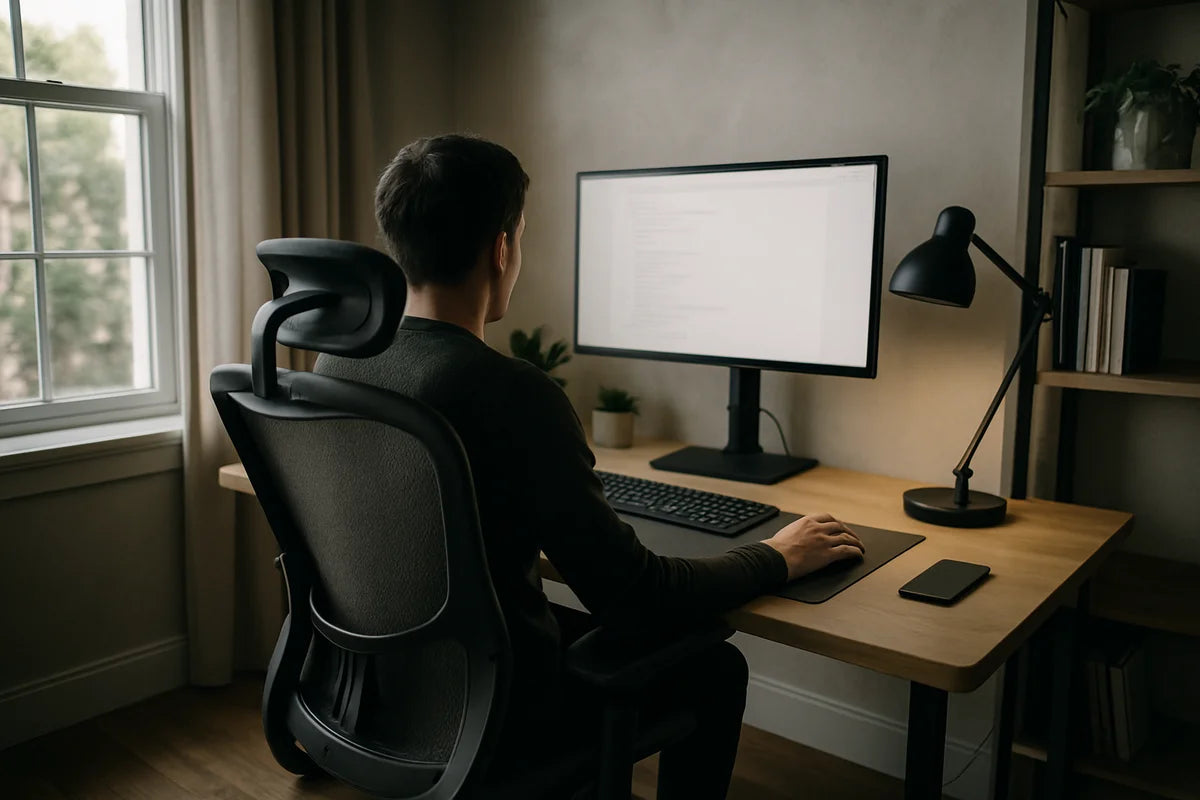
肩の力を抜いて座ります。肘を約90度に曲げます。キーボードはそのくらいの高さにあるのが理想です。デスクが高すぎると、肩が上がったり手首が上向きになったりします。低すぎると、体が前に倒れ込んでしまいます。
- デスクが高すぎる場合:椅子を高くし、足がしっかり支えられるようにフットレストを追加します。
- デスクが低すぎる場合:安定した台を使ってデスクの天板を高くするか、キーボードトレイを使用します。
一般的なワークスペースの寸法や、身体の大きさに合わせた調整方法を知りたい場合は、コーネル大学人間工学ウェブサイトの基本設定など、コーネル大学の人間工学リソースが頼りになります。
モニターの配置:首の負担を素早く軽減
一日中ノートパソコンで作業していると、画面が低すぎて首に負担がかかります。
モニターの高さと距離を設定しましょう
- 画面の上部が目の高さになるようにします(少し低めでも構いません)。
- 画面は腕一本分ほどの距離に置きます。
- モニターは横ではなく、体の正面に配置します。
老眼鏡や累進レンズを使用している場合は、頭を後ろに傾けるのを避けるため、モニターを少し低くする必要があるかもしれません。「頭を傾ける」のではなく、「あごを引いてリラックスした状態」を目指しましょう。
ノートパソコンの対策:画面とキーボードを離しましょう
ノートパソコンスタンドに外部キーボードとマウスを組み合わせることは、リモートワークの効率を高める人間工学に基づいたワークスペース設定において、最も効果的なアップグレードの一つです。一つだけ変えるなら、これにしましょう。
- スタンドや安定した本を積み重ねて、ノートパソコンの画面を高くします。
- 肘の高さに外部キーボードを置きます。
- 肩と手首をニュートラルに保てるよう、外部マウスを使用します。
キーボードとマウス:手首と肩を守りましょう
手や前腕の不快感は、小さな角度のまま何時間も保持し続けることが原因であることがよくあります。わずかな変化でも大きな効果があります。
キーボードの配置のヒント
- 手を伸ばさなくて済むよう、キーボードは近くに置きます。
- タイピング中は手首を浮かせるか、タイピングの合間に軽く置くようにし、打っている間は置かないようにします。
- キーボードに脚が付いている場合は、まずは下げてみましょう。キーボードを平らにすると、手首がまっすぐになりやすくなります。
マウス設定のヒント
- マウスはキーボードの近くに置きます。
- 手首を左右に曲げるのではなく、肘と肩を使って動かします。
- 強く握りしめてしまう場合は、マウスの感度を下げて、動かす距離を短くしましょう。
手の位置や画面の設定など、オフィスでの人間工学についてさらに詳しく知りたい場合は、メイヨークリニックのオフィス人間工学ガイドにわかりやすくまとめられています。
照明と映り込み:目の疲れと頭痛を軽減
目の疲れは、単に目を疲れさせるだけではありません。集中力を低下させ、作業を実際よりも難しく感じさせることもあります。
明るさではなく、照明の配置でほとんどの問題を解決しましょう
- 画面を窓に向けるのではなく、窓と並行になるように配置します。
- 天井照明を最大にする代わりに、デスクランプで作業スペースを照らしましょう。
- 画面の明るさは最大にするのではなく、部屋の明るさに合わせます。
映り込み、画面の快適性、照明に関する実践的なガイダンスについては、アメリカ眼科医師会(AOA)のコンピュータビジョンに関するガイダンスが役立ちます。
騒音と集中:脳が活用できる環境を作りましょう
効率は身体的なことだけではありません。環境も、どれだけ集中を保てるかに影響します。
気を散らすものを減らす簡単な方法
- 可能であれば、壁やシンプルな背景に向かって座ります。
- ファン、穏やかな音楽、ノイズキャンセリングヘッドホンなど、一定の「作業用サウンド」を活用します。
- 集中する時間帯は、スマートフォンを手の届かない場所に置きます。
電話をよく受けるなら、ヘッドセットは想像以上に役立ちます。電話を肩に挟んで首を傾ける必要がなくなり、相手にも声がよりクリアに聞こえます。
動き:ほとんどの自宅環境で欠けている要素
たとえリモートワークの効率を高める優れた人間工学に基づいたワークスペース設定であっても、何時間も同じ姿勢を保っていれば効果はありません。身体には変化が必要です。
長時間のストレッチよりも「姿勢を変えること」を
短くこまめに動くほうが、一度に長く休憩するよりも効果的です。次のように試してみましょう。
- 25~45分ごとに、30~60秒間立ちます。
- ゆっくりと肩を5回回すか、肩甲骨を後ろの下に引き寄せる動きを5回行います。
- 座り直すときに姿勢をリセットします。
簡単なタイマーツールなら、Pomofocusポモドーロタイマーを使えば、あまり考えずに休憩を日課に取り入れられます。
デスクを離れなくてもできるマイクロムーブ
- 首のリセット:あごを軽く引いて3秒間保持し、5回繰り返します。
- 手首のリセット:手を開いて閉じる動作を10回行い、その後手首を振ります。
- 股関節のリセット:背筋を伸ばして座り、お尻の筋肉を5秒間締めます。5回繰り返します。
大きな違いを生む小さなアップグレード
すべてを一度に買う必要はありません。お金を使うなら、身体への負担を最も軽減できるものに使いましょう。
快適さに対する「コストパフォーマンス」が最も高いアップグレード
- 外部キーボードとマウス(特にノートパソコンユーザー)。
- ノートパソコンスタンドまたはモニターライザー。
- サポート力の高い椅子、または少なくとも腰部クッションとしっかりした座面パッド。
- 足が床に平らに着かない場合は、フットレスト(または安定した箱)。
- 何時間も電話をするなら、ヘッドセット。
必要だとわかっていない限り、避けるべきもの
- 一つの姿勢に固定してしまう「人間工学」を謳うガジェット。
- つまみは多いがサポート力が弱い安価な椅子。
- タイピング中に使用するリストレスト(手首への圧力を高める可能性があります)。
実践的なチェックリストと設定図が欲しいなら、このWirecutterの人間工学に基づいたワークスペース設定ガイドが、わかりやすい図解付きで製品紹介を控えめにした便利な概要を提供しています。
部屋ごとの設定:実際の家庭で使えるようにしましょう
誰もが自宅にオフィスがあるわけではありません。一般的なスペースをこのように活用できます。
ダイニングテーブルでの設定
- テーブルが高すぎる場合は、座面クッションを置いて股下の高さを上げます。
- 脚をしっかり支えられるよう、フットレストを使用します。
- ノートパソコンを高く置き、外部入力デバイスを使用します。
- 一日の終わりにはすべてを収納ケースに片付け、テーブルを普段通り使える状態に戻します。
ソファでの設定(短時間にとどめるのがベスト)
- ソファでの作業は、メールなどの簡単な作業に限定します。
- しっかりした膝上デスクと、腰の後ろにクッションを置きます。
- 首を曲げたまま長時間タイピングすることは避けます。
狭いスペースのコーナー設定
- 肘の高さに合う、幅の狭いデスクまたは壁掛けの作業台を使用します。
- メモや道具を置くスペースが必要なら、モニターアームを取り付けます。
- 床をすっきりさせるため、ケーブルや機材は縦に収納します。
今日からできる10分間の人間工学リセット
何から手をつけていいか分からない場合は、以下の順にやってみましょう。最も効果の高いポイントを素早くカバーできます。
- 足が床に平らに着き、膝が腰の高さ近くになるように椅子の高さを設定します。
- 腰部サポート(タオルまたはクッション)を追加します。
- キーボードとマウスを近くに置き、肘の高さに合わせます。
- 一日中下を向かないよう、画面を高くします。
- デスクの向きを変えるかモニターの角度を調整して、映り込みをなくします。
- 30~45分ごとに立つよう、タイマーを設定します。
まとめ
リモートワークの効率を高める人間工学に基づいたワークスペース設定で最も重要なのは、身体への適合です。椅子は脚に、デスクは肘に、画面は目に合わせましょう。そして身体が同じ姿勢で固まらないよう、動きを取り入れましょう。
今週一つだけ変えるなら、ノートパソコンの画面を高くし、外部キーボードとマウスを使用しましょう。二つ変えるなら、適切な腰部サポートと休憩タイマーを追加しましょう。小さな変化をしっかり行うほうが、手入れをしないまま放置されるデスク全体の改造よりも効果的です。