Ergonomische Arbeitsplatzeinrichtung für effizientes Remote-Arbeiten: Ein praktischer Leitfaden
Remote-Arbeit kann sich großartig anfühlen, bis Ihr Nacken verspannt, Ihre Handgelenke schmerzen und Ihre Konzentration am Nachmittag nachlässt. Das ist kein Problem der Willenskraft. Es ist oft ein Problem der Einrichtung.
Eine ergonomische Arbeitsplatzeinrichtung für effizientes Remote-Arbeiten bedeutet nicht schicke Ausrüstung oder einen perfekten Schreibtisch. Es geht darum, Ihren Arbeitsplatz an Ihren Körper anzupassen, damit Sie länger mit weniger Anstrengung und weniger schmerzbedingten Pausen arbeiten können. Dieser Leitfaden führt Sie durch eine einfache, schrittweise Einrichtung, die Sie mit dem, was Sie haben, umsetzen können, plus intelligente Upgrades, wenn Sie diese wünschen.
Was „ergonomisch“ wirklich bedeutet (und warum es die Effizienz steigert)

Ergonomie bedeutet, dass Sie Ihre Werkzeuge und Ihre Körperhaltung so anordnen, dass die Belastung reduziert wird. Wenn Ihr Schreibtisch zu Ihnen passt, verschwenden Sie weniger Energie damit, Unbehagen zu bekämpfen. Sie bewegen sich weniger, zappeln weniger und können länger an einer Aufgabe bleiben.
Ergonomie senkt auch das Risiko häufiger Arbeitsprobleme wie Rückenschmerzen und Handgelenksreizungen. Die OSHA-Ergonomieanleitung erklärt, wie sich unbequeme Haltungen und wiederholte Bewegungen im Laufe der Zeit summieren, insbesondere am Computer.
Beginnen Sie mit den Grundlagen: eine Haltung, die Sie beibehalten können
Sie brauchen keine „perfekte Haltung“. Sie brauchen eine Haltung, die Sie ohne Anspannung beibehalten können.
Verwenden Sie diese einfache Checkliste für die Körperhaltung
- Die Füße ruhen flach auf dem Boden (oder auf einer stabilen Fußstütze).
- Die Knie befinden sich etwa auf Hüfthöhe oder etwas tiefer.
- Der untere Rücken fühlt sich gestützt an, nicht gekrümmt.
- Die Schultern sind entspannt und nicht hochgezogen.
- Die Ellbogen bleiben nah am Körper und sind etwa im 90-Grad-Winkel gebeugt.
- Die Handgelenke bleiben beim Tippen und bei der Mausbenutzung gerade.
- Der Kopf bleibt über den Schultern ausbalanciert und ragt nicht nach vorne.
Wenn Sie diese Liste lesen und denken: „Das schaffe ich mit meinem aktuellen Stuhl nicht“, ist das normal. Die meisten Esszimmerstühle wurden nicht für stundenlange Arbeit an der Tastatur gebaut. Sie können dennoch vieles mit kleinen Anpassungen und ein paar preiswerten Hilfsmitteln beheben.
Stuhleinstellung: der Anker eines ergonomischen Arbeitsplatzes
Ihr Stuhl bestimmt Ihre Hüfthöhe, Rückenstütze und Armposition. Bringen Sie ihn in die richtige Position, und der Rest wird einfacher.
Zuerst die Stuhlhöhe einstellen
Heben oder senken Sie Ihren Stuhl so, dass Ihre Füße flach stehen und Ihre Knie nicht höher als Ihre Hüften sind. Wenn Ihr Stuhl zu hoch ist und Sie ihn nicht tiefer stellen können, fügen Sie eine Fußstütze hinzu. Eine stabile Box funktioniert besser als ein weicher Hocker, da sie nicht wackelt.
Unterstützen Sie Ihren unteren Rücken
Wenn Ihr Stuhl keine Lordosenstütze hat, verwenden Sie ein kleines Kissen oder ein gerolltes Handtuch im unteren Rückenbereich. Platzieren Sie es dort, wo Sie die Krümmung Ihrer Wirbelsäule spüren, nicht im mittleren Rückenbereich.
Klinische Empfehlungen für neutrales Sitzen und Rückenstütze weisen oft darauf hin, die Wirbelsäule zu stützen und eine krumme Haltung zu vermeiden. Die Ergonomie-Übersicht der Cleveland Clinic erklärt klar und verständlich, warum dies wichtig ist.
Armlehnen: Hilfe oder Gefahr?
Armlehnen können die Schulterbelastung reduzieren, aber nur, wenn sie unter Ihren Schreibtisch passen und Ihre Ellbogen nah am Körper ruhen lassen. Wenn Armlehnen Ihre Schultern nach oben drücken, senken Sie sie oder entfernen Sie sie. Wenn sie am Schreibtisch anstoßen und Sie nach vorne drücken, arbeiten sie gegen Sie.
Schreibtischhöhe: an Ihre Ellbogen anpassen
Die meisten Menschen stellen ihren Stuhl auf ihre Beine ein und akzeptieren dann die jeweilige Schreibtischhöhe. So werden Handgelenke und Schultern gereizt.
Der schnelle Test für die Schreibtischhöhe
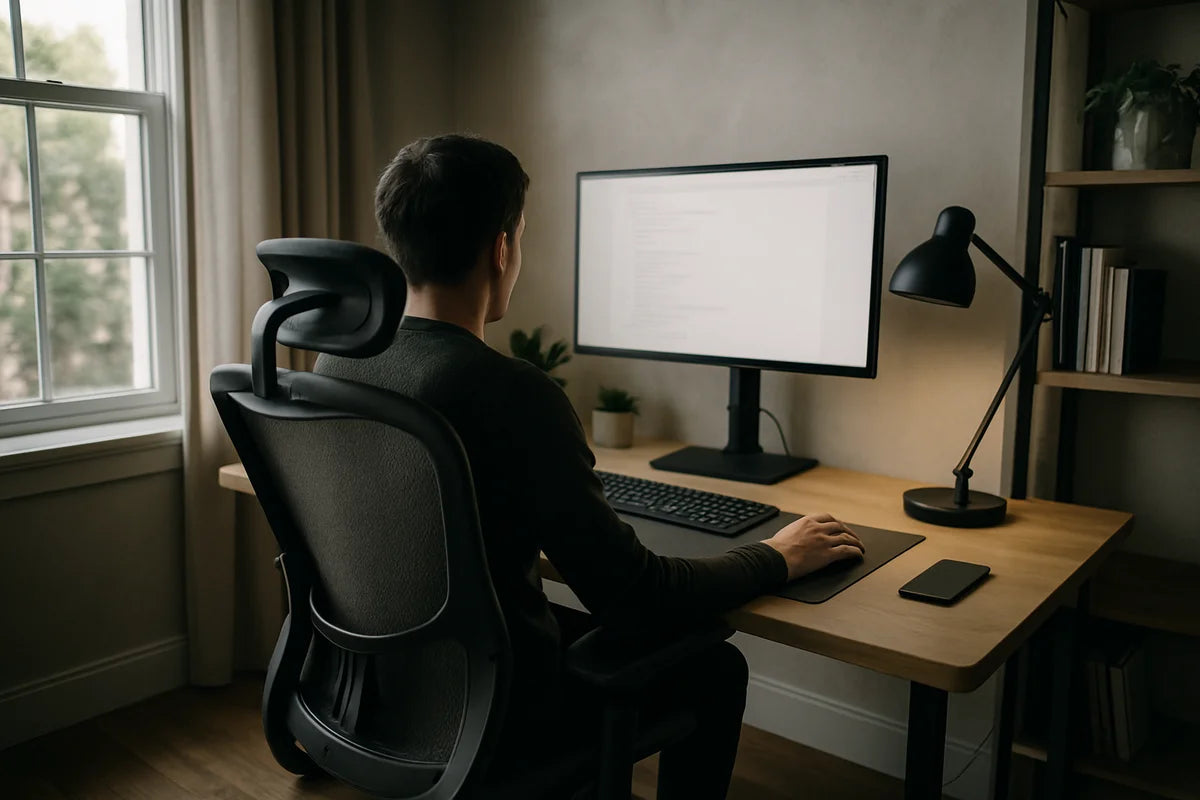
Setzen Sie sich mit entspannten Schultern hin. Lassen Sie Ihre Ellbogen etwa im 90-Grad-Winkel beugen. Ihre Tastatur sollte sich ungefähr auf dieser Höhe befinden. Wenn Ihr Schreibtisch zu hoch ist, werden Sie Ihre Schultern anheben oder Ihre Handgelenke nach oben beugen. Wenn er zu niedrig ist, werden Sie nach vorne zusammensacken.
- Wenn der Schreibtisch zu hoch ist: Erhöhen Sie Ihren Stuhl und fügen Sie dann eine Fußstütze hinzu, damit Ihre Füße gestützt bleiben.
- Wenn der Schreibtisch zu niedrig ist: Erhöhen Sie die Schreibtischfläche mit stabilen Erhöhungen oder verwenden Sie eine Tastaturablage, falls Sie eine haben.
Wenn Sie eine Referenz für typische Arbeitsplatzmaße und deren Skalierung auf die Körpergröße wünschen, sind die Ergonomie-Ressourcen von Cornell, einschließlich der Einrichtungs-Grundlagen vom Cornell University Ergonomics Web, ein solider Ausgangspunkt.
Monitorplatzierung: Nackenverspannungen schnell beheben
Wenn Sie den ganzen Tag an einem Laptop arbeiten, ist Ihr Bildschirm zu tief. Ihr Nacken zahlt den Preis.
Monitorhöhe und -abstand einstellen
- Der obere Bildschirmrand befindet sich etwa auf Augenhöhe (etwas tiefer ist in Ordnung).
- Der Bildschirm befindet sich etwa eine Armlänge entfernt.
- Zentrieren Sie den Monitor mit Ihrem Körper, nicht seitlich versetzt.
Bei Bifokal- oder Gleitsichtgläsern müssen Sie den Monitor möglicherweise etwas tiefer einstellen, um ein Zurückneigen des Kopfes zu vermeiden. Ziel ist „Kinn auf Höhe und entspannt“, nicht „Kopf geneigt“.
Laptop-Lösung: Bildschirm von der Tastatur trennen
Ein Laptop-Ständer plus eine externe Tastatur und Maus ist eines der besten Upgrades, die Sie für eine ergonomische Arbeitsplatzeinrichtung für effizientes Remote-Arbeiten vornehmen können. Wenn Sie nur eine Sache ändern, dann diese.
- Heben Sie den Laptop-Bildschirm mit einem Ständer oder einem Stapel stabiler Bücher an.
- Verwenden Sie eine externe Tastatur auf Ellbogenhöhe.
- Verwenden Sie eine externe Maus, damit Schulter und Handgelenk neutral bleiben.
Tastatur und Maus: Schützen Sie Ihre Handgelenke und Schultern
Beschwerden in Hand und Unterarm entstehen oft durch kleine, wiederholte Winkel, die stundenlang gehalten werden. Kleine Änderungen helfen viel.
Tipps zur Tastaturplatzierung
- Halten Sie die Tastatur nah, damit Sie sich nicht strecken müssen.
- Lassen Sie Ihre Handgelenke schweben oder ruhen Sie sie leicht zwischen den Tippphasen aus, nicht während Sie tippen.
- Wenn Ihre Tastatur Füße hat, probieren Sie diese zuerst eingeklappt aus. Eine flache Tastatur hält die Handgelenke oft gerader.
Tipps zur Maus-Einrichtung
- Halten Sie die Maus nah an der Tastatur.
- Bewegen Sie sich aus Ellbogen und Schulter, nicht durch seitliches Biegen des Handgelenks.
- Wenn Sie stark greifen, verringern Sie die Mausempfindlichkeit, damit Sie sich weniger bewegen müssen.
Wenn Sie einen tieferen Einblick in Büroergonomie, einschließlich Handpositionierung und Bildschirmeinstellung, wünschen, legt der Leitfaden zur Büroergonomie der Mayo Clinic dies klar dar.
Beleuchtung und Blendung: Reduzieren Sie Augenbelastung und Kopfschmerzen
Augenbelastung macht nicht nur Ihre Augen müde. Sie kann die Konzentration beeinträchtigen und Aufgaben schwieriger erscheinen lassen, als sie sind.
Verwenden Sie die Lichtplatzierung, nicht die Helligkeit, um die meisten Probleme zu lösen
- Platzieren Sie Ihren Bildschirm seitlich zu einem Fenster, nicht diesem zugewandt und nicht mit dem Fenster dahinter.
- Fügen Sie eine Schreibtischlampe für die Arbeitsbeleuchtung hinzu, anstatt die Deckenbeleuchtung aufzudrehen.
- Passen Sie die Bildschirmhelligkeit an den Raum an, nicht auf das Maximum.
Für praktische Anleitungen zu Blendung, Bildschirmkomfort und Beleuchtung ist die Computer-Vision-Anleitung der American Optometric Association eine nützliche Referenz.
Lärm und Konzentration: Schaffen Sie einen Raum, den Ihr Gehirn nutzen kann
Effizienz ist nicht nur physisch. Ihre Umgebung prägt, wie lange Sie konzentriert bleiben können.
Einfache Wege, Ablenkungen zu reduzieren
- Wenn möglich, schauen Sie auf eine Wand oder einen einfachen Hintergrund.
- Verwenden Sie ein gleichmäßiges „Arbeitsgeräusch“, wie einen Ventilator, leise Musik oder geräuschunterdrückende Kopfhörer.
- Halten Sie Ihr Telefon während der Konzentrationsphasen außer Reichweite.
Wenn Sie viele Anrufe tätigen, kann ein Headset mehr helfen, als Sie denken. Es verhindert, dass Ihr Nacken beim Telefonieren schief gehalten wird, und es macht Ihre Stimme für andere klarer.
Bewegung: der fehlende Teil der meisten Heimeinrichtungen
Selbst eine hervorragende ergonomische Arbeitsplatzeinrichtung für effizientes Remote-Arbeiten wird Sie nicht retten, wenn Sie stundenlang eine Position halten. Ihr Körper braucht Abwechslung.
Verwenden Sie „Positionswechsel“ anstelle von langen Dehnübungen
Kurze, häufige Bewegungen sind besser als eine lange Pause. Versuchen Sie Folgendes:
- Alle 25 bis 45 Minuten für 30 bis 60 Sekunden aufstehen.
- Machen Sie 5 langsame Schulterrollen oder Schulterblatt-Zusammendrücken (Schulterblätter nach hinten und unten ziehen).
- Setzen Sie Ihre Haltung zurück, wenn Sie sich setzen.
Wenn Sie ein einfaches Timer-Tool wünschen, macht der Pomofocus Pomodoro-Timer es einfach, Pausen in Ihren Tag einzubauen, ohne zu viel nachzudenken.
Mikro-Bewegungen, die Sie tun können, ohne Ihren Schreibtisch zu verlassen
- Nacken-Reset: Kinn sanft nach hinten ziehen, 3 Sekunden halten, 5 Mal wiederholen.
- Handgelenk-Reset: Hände 10 Mal öffnen und schließen, dann ausschütteln.
- Hüft-Reset: Aufrecht sitzen und Gesäßmuskeln 5 Sekunden lang anspannen, 5 Mal wiederholen.
Kleine Upgrades, die einen großen Unterschied machen
Sie müssen nicht alles auf einmal kaufen. Wenn Sie Geld ausgeben möchten, geben Sie es dort aus, wo es die größte Belastung beseitigt.
Beste „Preis-Leistungs-Verhältnis für Komfort“-Upgrades
- Externe Tastatur und Maus (besonders für Laptop-Benutzer).
- Laptop-Ständer oder Monitorerhöhung.
- Unterstützender Stuhl, oder zumindest ein Lendenkissen und ein festes Sitzpolster.
- Fußstütze (oder eine stabile Box), wenn Ihre Füße nicht flach aufliegen.
- Headset, wenn Sie stundenlang telefonieren.
Was Sie überspringen sollten, es sei denn, Sie wissen, dass Sie es brauchen
- „Ergonomische“ Geräte, die Sie in eine Position zwängen.
- Billige Stühle mit vielen Knöpfen, aber schwacher Unterstützung.
- Handgelenkauflagen, die während des Tippens verwendet werden (sie können den Druck auf das Handgelenk erhöhen).
Wenn Sie eine praktische Checkliste und Einrichtungsdiagramme wünschen, ist dieser Wirecutter-Leitfaden zur Einrichtung eines ergonomischen Arbeitsplatzes eine hilfreiche, produktarme Übersicht mit klaren visuellen Darstellungen.
Raum-für-Raum-Einrichtungen: So funktioniert es in echten Wohnungen
Nicht jeder hat ein Home Office. So passen Sie gängige Räume an.
Küchentisch-Einrichtung
- Fügen Sie ein Sitzkissen hinzu, um Ihre Hüften zu erhöhen, wenn der Tisch zu hoch ist.
- Verwenden Sie eine Fußstütze, damit Ihre Beine gestützt bleiben.
- Erhöhen Sie Ihren Laptop und verwenden Sie externe Eingabegeräte.
- Packen Sie alles am Ende des Tages in eine Kiste, damit der Tisch nutzbar bleibt.
Couch-Einrichtung (am besten kurz halten)
- Beschränken Sie die Arbeit auf der Couch auf schnelle Aufgaben wie E-Mails.
- Verwenden Sie eine feste Schoßauflage und ein Kissen hinter Ihrem unteren Rücken.
- Vermeiden Sie lange Tipp-Sitzungen mit gebeugtem Nacken.
Eck-Einrichtung für kleine Räume
- Verwenden Sie einen schmalen Schreibtisch oder eine wandmontierte Oberfläche auf der richtigen Ellbogenhöhe.
- Montieren Sie einen Monitorarm, wenn Sie Schreibtischplatz für Notizen und Werkzeuge benötigen.
- Verstauen Sie Kabel und Ausrüstung vertikal, um den Boden frei zu halten.
Ein 10-minütiger ergonomischer Reset, den Sie heute durchführen können
Wenn Sie sich überfordert fühlen, gehen Sie dies der Reihe nach durch. Es deckt die größten Erfolge schnell ab.
- Stuhlhöhe so einstellen, dass die Füße flach stehen und die Knie etwa auf Hüfthöhe sind.
- Lordosenstütze hinzufügen (Handtuch oder Kissen).
- Tastatur und Maus nah beieinander, auf Ellbogenhöhe positionieren.
- Bildschirm erhöhen, damit Sie nicht den ganzen Tag nach unten schauen müssen.
- Blendung beheben, indem Sie Ihren Schreibtisch drehen oder den Monitorwinkel anpassen.
- Timer einstellen, um alle 30 bis 45 Minuten aufzustehen.
Fazit
Eine ergonomische Arbeitsplatzeinrichtung für effizientes Remote-Arbeiten dreht sich alles um die Passform. Passen Sie Ihren Stuhl an Ihre Beine, Ihren Schreibtisch an Ihre Ellbogen und Ihren Bildschirm an Ihre Augen an. Fügen Sie dann Bewegung hinzu, damit Ihr Körper nicht stecken bleibt.
Wenn Sie diese Woche eine Änderung vornehmen, erhöhen Sie Ihren Laptop-Bildschirm und verwenden Sie eine externe Tastatur und Maus. Wenn Sie zwei Änderungen vornehmen, fügen Sie eine richtige Rückenstütze und einen Pausen-Timer hinzu. Kleine, gut umgesetzte Änderungen sind besser als eine komplette Schreibtischumgestaltung, die Sie nie beibehalten.