So reduzieren Sie die Belastung der Augen beim Programmieren: Praktische Tipps für Entwickler und alltägliche Benutzer
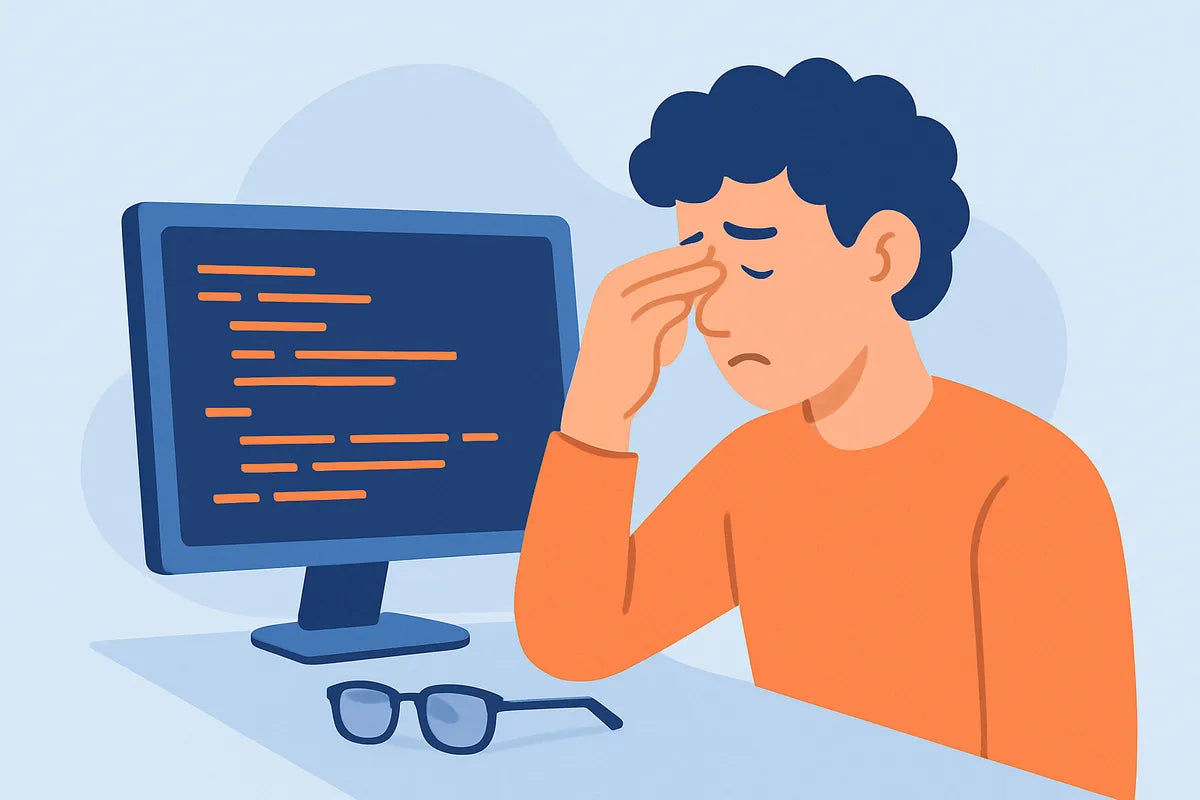
Lange Stunden vor einem Monitor zu verbringen, kann die Augen belasten. Wenn Sie schon einmal das Gefühl hatten, dass Ihre Sicht nach einem ganzen Tag des Programmierens verschwommen war oder Ihre Augen schmerzten, sind Sie nicht allein. Dies ist bekannt als digitale Augenbelastung, oder technischer ausgedrückt, Computer Vision Syndrom. Ob Sie Entwickler, Autor oder Gamer sind, zu lernen, wie man Augenbelastung durch Bildschirme reduziert, ist für die langfristige Augengesundheit unerlässlich. In diesem Leitfaden werden wir untersuchen, was Augenbelastung beim Programmieren verursacht, und praktische Wege aufzeigen, wie Sie Ihre Augen beim Programmieren mit bewährten Methoden wie der 20-20-20-Regel, Blaulichtfiltern und besserer Ergonomie schützen können.
Verständnis der Ursachen für Augenbelastung bei langen Arbeitszeiten beim Programmieren

Überbelichtung durch Bildschirme und Ermüdung durch Fokussierung
Augenbelastung beim Programmieren entsteht oft durch intensive Fokussierung auf kleine Texte oder Codezeilen über Stunden hinweg. Ihre Augen passen sich ständig zwischen hellen Pixeln und winzigen Schriftarten an, was zu Ermüdung führt. Diese wiederholte Fokussierungsanstrengung ist einer der Hauptauslöser des Computer Vision Syndroms. Mit der Zeit ermüden die Muskeln in Ihren Augen, ähnlich wie Ihre Hände nach zu langem Tippen verkrampfen.
Helligkeit, Kontrast und Umgebungsbeleuchtung am Arbeitsplatz
Ungeeignete Bildschirmeinstellungen und schlechte Umgebungsbeleuchtung an Ihrem Arbeitsplatz können die digitale Augenbelastung verschlimmern. Wenn Ihr Monitor viel heller oder dunkler als Ihre Umgebung ist, müssen Ihre Augen härter arbeiten, um sich anzupassen. Blendung durch Deckenleuchten oder Fenster erhöht ebenfalls das Unbehagen. Das Gleichgewicht zwischen Bildschirmhelligkeit und Kontrast und Ihrer Umgebung ist entscheidend, um Ihre Augen entspannt zu halten.
Trockene Augen und weniger Blinzeln beim Programmieren
Beim Konzentrieren blinzeln Menschen weniger – manchmal bis zu 60 % weniger als normal. Dies führt zu trockenen Augen, verschwommener Sicht und Reizungen. Entwickler können dem entgegenwirken, indem sie regelmäßige Pausen einlegen, bewusster blinzeln oder künstliche Tränen oder Augentropfen den ganzen Tag über verwenden, um die Feuchtigkeit zu erhalten.
Falscher Monitorabstand und falsche Monitorhöhe
Augenbelastung wird nicht nur durch den Bildschirm selbst verursacht, sondern auch durch Ihr Setup. Wenn Sie Ihren Monitor zu nah oder zu hoch platzieren, zwingt dies Ihre Augen und Ihren Nacken in unnatürliche Positionen. Experten empfehlen, den Monitor etwa eine Armlänge entfernt zu halten, wobei die Oberkante des Bildschirms auf Augenhöhe oder leicht darunter sein sollte. In Kombination mit der richtigen Körperhaltung und Ergonomie hilft dies, sowohl visuelle als auch muskuläre Ermüdung zu vermeiden.
So reduzieren Sie die digitale Augenbelastung speziell beim ganztägigen Programmieren

Bildschirmeinstellungen anpassen und Blaulichtfilter verwenden
Um Ihre Augen beim Programmieren zu schützen, beginnen Sie mit Ihrem Display. Die meisten modernen Systeme verfügen über einen Blaulichtfilter oder einen „Nachtmodus“. Blaulicht trägt zur Augenermüdung bei und kann den Schlaf stören. Die Verwendung eines Blaulichtfilters bei langen Sitzungen hilft, die Belastung zu reduzieren. Sie können auch Tools von Drittanbietern wie f.lux installieren oder die Einstellungen manuell für einen wärmeren Farbton anpassen.
Zwischen hellem und dunklem Modus wechseln
Das Testen sowohl des Nachtmodus als auch des Dunkelmodus kann je nach Umgebung einen Unterschied machen. Der Dunkelmodus kann die Blendung in schwach beleuchteten Räumen reduzieren, während der helle Modus in hellen Räumen leichter zu lesen sein kann. Der Schlüssel ist Konsistenz – wechseln Sie nicht zu oft und kombinieren Sie Ihre Wahl immer mit ausgewogener Helligkeit und Umgebungsbeleuchtung.
Den richtigen Monitor wählen
Die Investition in einen flimmerfreien Monitor mit einer hohen Bildwiederholfrequenz (mindestens 75 Hz oder höher) kann Ihre Augen bei längeren Programmiersitzungen entlasten. Flimmern von älteren oder billigeren Monitoren, auch wenn es nicht sichtbar ist, kann Kopfschmerzen und Unbehagen auslösen. Ein Monitor mit hoher Bildwiederholfrequenz sorgt für flüssigere Bilder und weniger Belastung beim Scrollen oder bei animationsintensiven Arbeiten.
Schriftgröße und Textlesbarkeit verbessern
Kleine Schriftarten und schlechter Farbkontrast sind eine versteckte Ursache für Unbehagen. Das Erhöhen Ihrer Schriftgröße, die Wahl lesbarer Schriftarten wie Consolas oder Fira Code und das Anpassen Ihres IDE-Designs für eine bessere Textlesbarkeit tragen alle dazu bei, die Augenbelastung durch Bildschirme zu reduzieren. Sie können auch den Zeilenabstand und die Syntaxhervorhebung für mehr visuellen Komfort anpassen.
Richtige Körperhaltung und Ergonomie beibehalten
Gute Ergonomie geht Hand in Hand mit Augenkomfort. Sitzen Sie aufrecht mit gestütztem Rücken, Füßen flach auf dem Boden und Ihrem Monitor in der richtigen Höhe. Diese Position hält Ihre Augen auf einer Linie mit dem Bildschirm, reduziert Nackenbelastungen und verbessert die Konzentration. Ergonomische Stühle und verstellbare Monitorständer können einen großen Unterschied für Entwickler machen, die 8+ Stunden an ihren Schreibtischen verbringen.
Wie die 20-20-20-Regel funktioniert und wie oft sie beim Programmieren angewendet werden sollte

Was die 20-20-20-Regel ist
Die 20-20-20-Regel ist eine einfache, aber effektive Methode zur Reduzierung digitaler Augenbelastung. Alle 20 Minuten schauen Sie für 20 Sekunden auf etwas, das mindestens 20 Fuß (ca. 6 Meter) entfernt ist. Dies gibt Ihren Augenmuskeln eine Pause von der ständigen Nahfokussierung und hilft, Ermüdung und Trockenheit vorzubeugen.
Wie Sie es in Ihre Programmierroutine integrieren können
Stellen Sie eine Erinnerung ein oder verwenden Sie eine Timer-App, die Sie alle 20 Minuten daran erinnert. Sie können aus dem Fenster schauen, einen Flur entlangblicken oder sich auf ein entferntes Objekt konzentrieren. Diese Mikropausen summieren sich und halten Ihre Augen frisch. Einige Entwickler kombinieren die 20-20-20-Regel sogar mit kurzen Haltungsübungen, um die Durchblutung und Wachheit zu erhalten.
Warum sie für Entwickler funktioniert
Laut Harvard Health helfen häufige Pausen, die Konzentration wiederherzustellen und die Blinzelrate zu normalisieren, die während der Bildschirmarbeit erheblich sinkt. Die 20-20-20-Regel reduziert nicht nur die Symptome des Computer Vision Syndroms, sondern steigert auch die Konzentration und Produktivität. Es ist eine kleine Gewohnheit, die langfristige Vorteile für jeden bietet, der täglich programmiert.
Beste Monitor- und Anzeigeeinstellungen zur Reduzierung der Augenbelastung

Bildschirmhelligkeit und Kontrast
Die Helligkeit und der Kontrast Ihres Monitors sollten zur Beleuchtung Ihres Arbeitsplatzes passen. Wenn Ihr Bildschirm heller leuchtet als Ihre Umgebung, ziehen sich Ihre Pupillen ständig zusammen, was zu Ermüdung führt. Umgekehrt führt ein zu dunkler Bildschirm dazu, dass Sie die Augen zusammenkneifen. Passen Sie die Helligkeit so an, dass weiße Hintergründe einem Blatt Papier unter derselben Beleuchtung ähneln. Moderate Kontrastwerte halten den Text scharf, ohne harte Kanten zu erzeugen.
Farbtemperatur und Blaulichtreduzierung
Die Farbtemperatur beeinflusst den Komfort ebenso stark wie die Helligkeit. Ein kühlerer (blauerer) Ton ist tagsüber in Ordnung, während ein wärmerer Ton abends besser geeignet ist. Viele Monitore und Betriebssysteme ermöglichen es Ihnen, automatische Anpassungen zu planen. Die Verwendung von Blaulichtfiltern oder Software, die die Farbtemperatur nachts ändert, hilft, Ihre Augen zu schützen und bessere Schlafmuster zu unterstützen.
Bildwiederholfrequenz und flimmerfreie Displays
Ein flimmerfreier Monitor mit hoher Bildwiederholfrequenz minimiert subtiles Flimmern, das Kopfschmerzen auslösen kann. Wenn Sie lange Stunden programmieren, wählen Sie einen Monitor, der als flimmerfrei zertifiziert ist. Überprüfen Sie vor dem Kauf Bewertungen oder Spezifikationen. Der DisplayNinja-Leitfaden bietet eine klare Erklärung, wie diese Technologien die Augenbelastung während langer Bildschirmzeiten reduzieren.
Optimierung von Schriftgröße und Textlesbarkeit
Unterschätzen Sie die Schriftgröße nicht. Eine Erhöhung der Standardschriftart Ihrer IDE oder Ihres Terminals reduziert das Zusammenkneifen der Augen und die intensive Fokussierung. Streben Sie eine Größe an, die es Ihnen ermöglicht, Code bequem zu lesen, ohne sich nach vorne zu beugen. Die Anpassung des Farbkontrasts zwischen Text und Hintergrund kann ebenfalls Blendung verhindern. Einige Entwickler bevorzugen cremefarbene Themes oder leicht getönte Hintergründe für lange Sitzungen.
Hilft die Verwendung des dunklen oder hellen Modus tatsächlich Entwicklern bei der Augenbelastung?

Vorteile und Einschränkungen des Dunkelmodus
Der Dunkelmodus kann die Blendung in schwach beleuchteten Umgebungen reduzieren und sich nachts angenehmer für die Augen anfühlen. Er senkt die allgemeine Bildschirmhelligkeit, was zur Reduzierung der Augenbelastung durch Bildschirme beitragen kann. Allerdings bietet dunkler Text auf hellem Hintergrund oft eine bessere Lesbarkeit in hellen Umgebungen. Entwickler sollten ihre Wahl je nach Arbeitsplatzbeleuchtung und persönlichem Komfort treffen.
Wann man den hellen Modus verwenden sollte
Der helle Modus funktioniert tagsüber oder in gut beleuchteten Büros besser. Er bietet einen höheren Kontrast und eine bessere Lesbarkeit für lange Programmiersitzungen. Wenn Ihr Arbeitsplatz eine starke Umgebungsbeleuchtung hat, verhindert der helle Modus, dass Ihre Pupillen ständig erweitert und verengt werden, was die Ermüdung reduziert. Der Schlüssel ist, Ihren Modus mit konsistenter Beleuchtung und den richtigen Helligkeitsstufen zu kombinieren.
Kombination von Modi mit Blaulichtfiltern
Einige Entwickler verwenden nachts den Dunkelmodus und tagsüber den hellen Modus, wobei automatische Blaulichtfilter die Farbtemperatur anpassen. Dieser hybride Ansatz hilft, den Komfort unter verschiedenen Bedingungen aufrechtzuerhalten. Ob Sie den hellen oder den dunklen Modus bevorzugen, denken Sie daran, dass konsistente Beleuchtung und Bildschirmkalibrierung wichtiger sind als das Theme selbst.
Praktische Schritte zum Schutz Ihrer Augen beim Programmieren

Computerbrillen oder Blaulichtbrillen verwenden
Spezielle Computerbrillen oder Blaulichtbrillen können einen Teil des hochenergetischen sichtbaren Lichts filtern, das zur digitalen Augenbelastung beiträgt. Sie sind besonders nützlich, wenn Sie unter Leuchtstoffröhren arbeiten oder lange Stunden nach Sonnenuntergang programmieren. Obwohl sie keine Allheilmittel sind, können sie andere Methoden wie die 20-20-20-Regel oder Bildschirmfilter ergänzen.
Augen mit künstlichen Tränen feucht halten
Wenn sich Ihre Augen körnig oder trocken anfühlen, verwenden Sie künstliche Tränen oder Augentropfen, die von einem Optiker empfohlen werden. Vermeiden Sie rötungslindernde Tropfen; wählen Sie stattdessen feuchtigkeitsspendende Formulierungen. Eine kleine Flasche an Ihrem Schreibtisch kann helfen, den ganzen Tag über Komfort zu erhalten. Regelmäßige Hydratation und bewusstes Blinzeln unterstützen auch die natürliche Tränenproduktion.
Regelmäßige Augenuntersuchungen für Entwickler planen
Selbst bei perfekten Gewohnheiten sind regelmäßige Augenuntersuchungen unerlässlich. Ein Optiker kann frühe Anzeichen von Belastung, Trockenheit oder Sehstörungen erkennen, die mit der Computernutzung zusammenhängen. Laut den Ressourcen zur Sehgesundheit des CDC sollten Erwachsene, die Bildschirme intensiv nutzen, alle ein bis zwei Jahre Augenuntersuchungen durchführen lassen. Eine frühzeitige Erkennung verhindert, dass kleine Probleme zu chronischen Problemen werden.
Die Beleuchtung Ihres Arbeitsplatzes optimieren
Passen Sie die Umgebungsbeleuchtung an Ihren Bildschirm an. Vermeiden Sie grelle Deckenleuchten oder Sonnenlichtreflexionen auf Ihrem Monitor. Verwenden Sie verstellbare Lampen mit weichem, indirektem Licht. Positionieren Sie Ihren Monitor senkrecht zu Fenstern, um Blendung zu reduzieren. Eine ausgewogene Beleuchtung entlastet Ihre Augen und hilft, die Konzentration länger aufrechtzuerhalten.
Fazit: Augenpflege zur Gewohnheit für Entwickler machen

Die Reduzierung der Augenbelastung beim Programmieren ist keine einzelne große Veränderung – es geht darum, kleine, konsistente Gewohnheiten aufzubauen. Passen Sie den Abstand und die Höhe Ihres Monitors an, wenden Sie die 20-20-20-Regel an, halten Sie die Helligkeit ausgewogen und verwenden Sie bei Bedarf Blaulichtfilter oder Computerbrillen. Denken Sie daran, häufig zu blinzeln, Ihre Augen mit Feuchtigkeit zu versorgen und regelmäßige Kontrolluntersuchungen zu vereinbaren. Mit diesen Schritten können Sie Ihre Augen beim Programmieren schützen und Ihre Sehkraft für Jahre produktiven Codierens scharf halten.
Für eine detailliertere Anleitung lesen Sie All About Visions Leitfaden zum Computer Vision Syndrom oder schauen Sie sich die Ergonomie-Tipps für Programmierer von Developer Health an. Ihre Augen sind eines Ihrer wertvollsten Werkzeuge – pflegen Sie sie jeden Tag.